
Was sind Signale – und wozu dienen sie?
Mit Signalen kannst du im my onvista-Bereich für Wertpapiere in deinem Musterdepot individuelle Kursgrenzen festlegen. Wird eines deiner Limits erreicht oder überschritten, bekommst du automatisch eine Benachrichtigung per E-Mail. So verpasst du keine Kursbewegung und kannst schneller reagieren.
1. Wie richte ich ein Signal ein?
-
Einloggen: Melde dich bei my onvista an.
-
Musterdepot aufrufen: Öffne das gewünschte Musterdepot.
-
Wertpapier auswählen: Klicke beim gewünschten Titel auf das Drei-Punkt-Menü:

-
„Signal hinzufügen“ auswählen:
Jetzt öffnet sich eine Eingabemaske:
- Wähle das gewünschte Limit des Signals aus.
- Setze das Kurslimit.
- Klicke auf „Speichern“, um das Signale anzulegen.
- Wichtig: nur das ausgewählte Limit wird gespeichert!
Wird eines deiner Limits erreicht, erhältst du eine Info-Mail an die Adresse deines my onvista-Accounts. Die E-Mail nennt dir Titel, Kurs, Limit und Zeitpunkt des ausgelösten Signals. Hierfür müssen die Benachrichtigung in den Einstellungen aktiv sein.
2. Wie bearbeite ich ein bestehendes Signal?
-
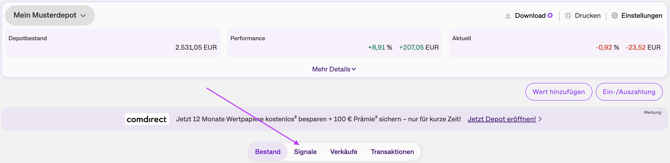
Öffne im Musterdepot den Reiter „Signale“:
-
Hier siehst du alle aktiven und ausgelösten Signale, die deinem Musterdepot zugewiesen wurden. Dies geschieht nur, wenn du den Wert auch im Musterdepot führst.
-
Nur aktive Signale können bearbeitet werden:

-
Klicke auf das Drei-Punkt-Menü beim gewünschten Signal.
-
Wähle „Signal bearbeiten“.
-
Passe das Limit an.
-
Speichere deine Änderungen mit „Speichern“.
-
➡️ Ausgelöste Signale können bei Bedarf wieder aktiviert werden:

3. Wie lösche ich ein Signal?
Auch das geht ganz einfach:
-
Gehe im Musterdepot auf den Reiter „Signale“.
-
Klicke beim betreffenden Signal auf das Drei-Punkt-Menü.
-
Wähle „Signal löschen“.a
-
Bestätige die Löschung über den Button „Löschen“.
➡️ Das Signal wird entfernt und ist nicht mehr aktiv.
4. Direkt über den Reiter „Signale“
Du kannst auch Signale direkt in dem dafür vorgesehenen Bereich festlegen:

Sobald du dein Signal festgelegt hast, wird dir dieses immer über den Reiter „Signale“ angezeigt:

5. Direkt über die Detailansicht des Wertpapiers
Befindest du dich auf der Detailansicht eines Wertpapiers, kannst du auch direkt dort ein Signal hinzufügen:

Der Ablauf ist hier exakt derselbe wie in Punkt 2 beschrieben.
Was ist neu?
Signale sind nicht mehr nur an dein Musterdepot gebunden, sondern du kannst auch unabhängig von deinen Positionen Signale anlegen. Hierfür gibt es eine globale Liste direkt in deinem my onvista-Bereich. Diese findest du aktuell über unsere Info im Signalbereich:

Mit dem Klick auf „Jetzt entdecken“ gelangst du direkt auf diese Seite:

In dieser Übersicht findest du nun alle gesetzten Signale und kannst diese mit einem Klick auf dem jeweiligen Signal bearbeiten, löschen und reaktivieren.
Du hast noch Fragen?
Dann schreib uns gerne eine E-Mail an:
📧 service@onvista.de